Traitement documentaire
Océrisation PDF : rendre un scan exploitable puis en extraire des données
Identifiez si votre PDF exige une océrisation : diagnostic, confidentialité des fichiers, précision et passage à l'extraction de données.
Depuis le 1er septembre 2026, toutes les entreprises doivent pouvoir recevoir des factures électroniques. Or un fichier PDF scanné reste une image sans texte exploitable. L'océrisation PDF applique la reconnaissance optique de caractères à cette image pour convertir chaque page en texte, en PDF consultable ou en tableur Excel. Un outil OCR en ligne gratuit suffit-il à créer des données fiables ? Cet article compare les options, la confidentialité et les limites.
Qu'est-ce que l'océrisation d'un PDF ?
La définition de l'océrisation : reconnaître les caractères d'une image
L'océrisation consiste à appliquer la reconnaissance optique de caractères (ROC) à une image de texte. En anglais on parle d'OCR, pour Optical Character Recognition. Le logiciel lit chaque lettre puis la convertit en texte. Cette technologie OCR transforme un document PDF muet en fichier lisible à l'écran dont vous pouvez rechercher, copier et extraire le contenu. Son utilisation permet de réduire la saisie manuelle des données d'un formulaire scanné. Les conditions varient selon l'outil : taille du fichier, format pris en charge et compte à créer avant de pouvoir utiliser le service.
PDF natif, PDF scanné ou PDF mixte : comment reconnaître le vôtre ?
Un test suffit : ouvrez le fichier et sélectionnez un mot à la souris. Si le texte se surligne, la page contient du texte. Sinon elle contient une image. Trois cas se présentent :
- PDF natif : texte sélectionnable, aucune océrisation nécessaire
- PDF scanné : chaque page est une image, océrisation indispensable
- PDF mixte : océrisation des seules pages qui sont des images
Comment fonctionne l'océrisation d'un PDF, étape par étape ?
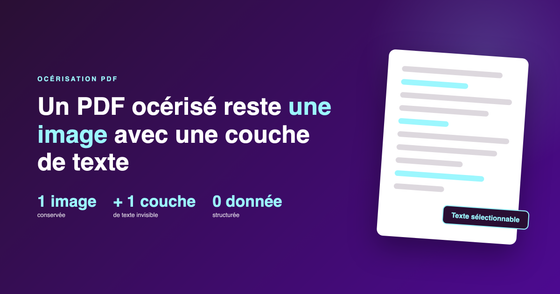
Le moteur prépare d'abord l'image : redressement de la page inclinée, suppression du bruit de fond et binarisation. Il découpe ensuite la page en zones de texte puis reconnaît chaque caractère. Il assemble enfin les signes en mots et écrit une couche de texte invisible sous l'image. L'image d'origine reste intacte : le texte s'ajoute. Une numérisation à 300 dpi est le seuil habituellement recommandé pour lire correctement les accents du français. Le schéma suivant résume ces cinq temps et leurs points de rupture.
La couche de texte reste invisible : c'est pourquoi le PDF consultable garde exactement l'aspect du scan.
Ce que produit l'océrisation : un PDF consultable avec texte sélectionnable
Le résultat est un PDF consultable. L'océrisation vient ajouter une couche de texte sans toucher à l'image. Grâce à elle la page garde son aspect visuel et son texte sélectionnable permet la recherche plein texte, le copier-coller et l'indexation par votre moteur documentaire. Ne confondez pas ce résultat avec un texte modifiable. Pour changer une phrase ou déplacer un paragraphe vous devez convertir le contenu vers un format éditable.
Quels formats de sortie après océrisation : texte, Word, Excel ou PDF recherchable ?
Selon l'outil vous obtenez plusieurs sorties :
- un PDF recherchable pour la recherche
- un fichier texte brut pour l'analyse
- un document Word pour un texte modifiable
- un tableur Excel pour les tableaux
Vous pouvez aussi convertir un JPG ou un PDF vers HTML. La conversion PDF vers Excel reste la moins fiable car la détection des tableaux dépend de la mise en page du scan.
Comment océriser un PDF scanné ?
Océriser avec un outil OCR en ligne : les 3 étapes
Un outil OCR en ligne suit toujours le même parcours :
- Déposer le fichier PDF ou l'image sur la page du service.
- Choisir la langue du document pour guider la reconnaissance.
- Télécharger le résultat en PDF recherchable ou en texte.
Ce parcours convient aux fichiers occasionnels et non sensibles. Un OCR gratuit couvre l'essentiel de ce besoin ponctuel. Le résultat s'obtient en un clic sur le site du service.
Océriser avec un logiciel installé sur le poste
Un logiciel OCR installé traite les fichiers sur votre ordinateur sans envoi vers un serveur externe. Des éditeurs de logiciels PDF professionnels comme Adobe Acrobat Pro ou Nitro PDF intègrent ce module. La version bureau fonctionne hors ligne et gère mieux les lots de pages. Cette version desktop propose aussi l'option de fusionner deux PDF, de diviser un fichier volumineux ou de compresser le résultat. Elle reste un outil de poste : chaque utilisateur doit travailler ses fichiers à la main.
Préparer le scan : résolution, redressement et contraste
La qualité de l'image conditionne le résultat avant même l'OCR. Numérisez à 300 dpi au minimum. Posez la page bien droite et évitez les ombres. Un contraste net entre l'encre et le papier réduit les erreurs de lecture. La précision de la reconnaissance dépend d'abord de la qualité de ce scan. Pour une photo de smartphone ou une application de scan cadrez la page à plat sur un fond uni.
Comment rendre un PDF consultable ou modifier un PDF scanné ?
Ces deux objectifs demandent deux traitements. Pour rendre un PDF consultable il suffit d'ajouter la couche de texte par OCR. Pour modifier un PDF scanné vous devez convertir le texte vers Word puis reconstruire la mise en page. Relisez toujours le résultat. Remplir et signer un formulaire PDF ne demande aucune océrisation lorsque le fichier est natif.
Convertir un PDF scanné en texte, en Word ou en Excel
Pour passer de PDF vers texte, il faut océriser la page puis exporter le texte extrait. Cette étape permet d'extraire du texte sans ressaisie. L'export vers Word conserve les paragraphes. L'export vers Excel exige des tableaux très nets. Sélectionnez toujours un échantillon pour contrôler les accents et les chiffres.
Convertir une image JPG ou PNG en texte ou en PDF consultable
Le même moteur lit une photo ou une capture d'écran. Un JPG de smartphone passe aussi bien qu'un scan. Pour convertir un fichier JPG en texte vous déposez l'image et récupérez le contenu reconnu. Pour passer de JPG en PDF consultable vous choisissez l'export PDF avec reconnaissance. Une image en texte reste sensible au cadrage : une photo floue ou penchée dégrade la précision de lecture.
Outil en ligne, logiciel ou extraction automatisée : comment choisir ?
Diagnostic : votre PDF a-t-il besoin d'être océrisé ?
Avant d'envoyer le moindre document quelque part, testez votre cas. Quatre questions suffisent pour savoir si votre PDF est déjà textuel, s'il faut l'océriser ou s'il faut aller jusqu'à l'extraction de données.
Si le verdict vous oriente vers l'extraction automatisée, gardez une idée en tête : l'océrisation seule ne fournit pas de champs exploitables. La suite explique pourquoi.
Les outils OCR gratuits en ligne : usages et limites
Un outil OCR en ligne excelle sur le ponctuel : une ou quelques pages non sensibles à convertir vite. Un convertisseur PDF en ligne propose souvent l'option de conversion vers Word ou Excel. Pour un usage professionnel régulier les limites apparaissent avec le volume. Certains services se connectent à Google Drive pour charger les fichiers. Le plafond de taille ou de pages exige souvent un compte. Le résultat se limite à du texte sans contrôle de cohérence. Aucune intégration ne relie ce service à votre système de gestion documentaire. Les options payantes lèvent certains plafonds selon l'offre choisie sans changer la nature du résultat.
Que deviennent vos fichiers envoyés à un service d'océrisation en ligne ?
Le fichier quitte votre périmètre dès le dépôt. Selon ses propres déclarations Smallpdf supprime automatiquement les fichiers de ses outils gratuits après 1 heure et iLovePDF dans les 2 heures suivant le traitement. Ces services annoncent supprimer le fichier après traitement. Ces durées sont courtes. Pour un relevé bancaire, un bulletin de salaire ou un contrat, la vraie question n'est pas la durée mais l'absence de transfert. Un DPO cherchera donc un traitement sans conservation.
Tableau comparatif des trois approches d'océrisation
En contexte professionnel trois approches se distinguent par le lieu de traitement, la conservation du fichier et le résultat obtenu. L'outil en ligne dépose le fichier chez un tiers. Le logiciel installé le traite en local. L'extraction automatisée par API structure les données et contrôle leur cohérence. Le tableau résume six critères.
| Critère | Outil en ligne | Logiciel installé | Extraction automatisée (IDP) |
|---|---|---|---|
| Lieu de traitement | Serveur du prestataire | Poste de l'utilisateur | Cloud souverain en France |
| Conservation du fichier | 1 heure ou 2 heures selon le service (données déclaratives) | Aucune hors du poste | Zero data retention |
| Volume raisonnable | Quelques fichiers | Lots ponctuels | Flux en masse |
| Résultat | Texte ou PDF consultable | Texte ou PDF consultable | Données structurées |
| Contrôle de cohérence | Non | Non | Oui, avec alertes |
| Intégration | Aucune | Limitée au poste | API documentée |
Quels critères pèsent vraiment dans le choix d'une solution ?
Quatre critères tranchent la décision :
- la sensibilité des données traitées
- le volume mensuel de documents
- le besoin de données structurées plutôt que de texte
- l'intégration au système d'information existant
Un flux de dossiers clients cumule souvent les quatre. Un DSI regardera surtout l'API. Un DPO regardera l'hébergement et la conservation. Un directeur des opérations comptera les ressaisies évitées. Un responsable de la gestion documentaire vérifiera l'intégration à la GED.
Les limites de l'océrisation : pourquoi un PDF consultable ne suffit pas
De quoi dépend la précision de la reconnaissance de caractères ?
La précision dépend de la qualité du scan, de la mise en page, de l'écriture et du moteur. Un benchmark AIMultiple sur 300 documents (100 par catégorie) mesure entre 55 % et 96 % sur texte imprimé selon le moteur : 96 % pour Azure Document Intelligence et 95 % pour Google Vision et Amazon Textract. Les médias imprimés tombent entre 54 % et 85 % (AIMultiple, mise à jour du 29 juillet 2026). Ce score mesure une similarité de texte et non l'exactitude des champs : une erreur sur un chiffre reste critique.
Ce que l'océrisation ne fait pas : tableaux, mise en page et contrôle
Un OCR produit du texte et non du sens. Elle ne sait pas qu'un nombre est un montant. Elle ne compare pas deux pièces et ne détecte pas une falsification. Sans traitement supplémentaire vous retombez sur la saisie manuelle :
- les tableaux sont aplatis en lignes de texte
- la mise en page complexe se dégrade
- aucune vérification entre les pièces d'un dossier
- aucune alerte sur un document falsifié
Le PDF/A : archiver un PDF océrisé dans la durée
Un PDF consultable n'est pas forcément archivable. Le PDF/A regroupe les normes ISO 19005 de conservation à long terme : PDF/A-1 en 2005 puis PDF/A-2 en 2011. Le niveau A vise un texte extractible et accessible et le niveau B un rendu visuel fidèle (ISO, PDF Association). Un document numérisé puis océrisé et exporté en PDF/A devient un fichier à la fois consultable et conforme aux exigences d'archivage numérique.
Facture électronique : pourquoi un PDF océrisé n'est pas une facture structurée ?
Au 1er septembre 2026, toutes les entreprises doivent pouvoir recevoir des factures électroniques et les grandes entreprises comme les ETI doivent en émettre. Les PME et les micro-entreprises suivent au 1er septembre 2027 (economie.gouv.fr). Les formats retenus sont Factur-X (un PDF/A-3 avec fichier XML embarqué), UBL et CII. Un PDF scanné océrisé n'est aucun des trois : c'est une image dotée d'une couche de texte dont les données (numéro, montant, TVA) restent à extraire avant d'entrer dans votre processus comptable.
De l'OCR à l'IA : la compréhension documentaire
Après la reconnaissance de caractères, le deep learning apprend à classer le document puis à repérer ses champs : montant, date, IBAN. Il évalue ensuite leur plausibilité. Cette approche s'appelle IDP (Intelligent Document Processing) ou compréhension documentaire. Elle prolonge l'OCR au lieu de le remplacer et s'intègre à votre gestion documentaire. Grâce au deep learning le texte reste la matière première et la tâche de lecture devient une tâche de contrôle dans votre processus.
IDP by Skapánê : de l'océrisation à l'extraction de données
De la reconnaissance de caractères à la compréhension documentaire
Avec IDP by Skapánê l'analyse porte sur les PDF natifs comme sur les PDF scannés. Le moteur lit les lettres puis structure les données par deep learning. Le traitement suit trois niveaux : classification, analyse et contrôle. Vos équipes conservent la maîtrise des décisions et cessent de ressaisir les champs à la main. C'est l'extraction de données qui fait le lien entre le document et votre processus.
Plus de 350 types de documents classés, extraits et contrôlés
IDP by Skapánê reconnaît plus de 350 types de documents en quelques secondes par document. Il découpe automatiquement les lots et traite les volumes sans perte de qualité. Parmi les pièces les plus courantes :
- relevés bancaires
- justificatifs de domicile
- bulletins de salaire
- titres d'identité
- tableaux d'amortissement
- rapports d'expertise
Contrôle de cohérence et détection de fraude documentaire
Aucun OCR ne vérifie que les montants d'un relevé s'additionnent. IDP by Skapánê effectue ce contrôle de cohérence dans le document et entre les pièces d'un dossier. Il lève une alerte en cas d'incohérence ou de suspicion de falsification. Ces contrôles alimentent vos obligations de KYC (Know Your Customer) et de LCB-FT (lutte contre le blanchiment et le financement du terrorisme).
Cloud souverain, RGPD natif et zero data retention
La question de confidentialité posée plus haut trouve ici sa réponse. Cette solution héberge le traitement en France sur un cloud souverain. La plateforme est RGPD natif et applique le zero data retention : aucun document traité n'est conservé. Vos dossiers clients restent dans votre périmètre de conformité et ne dépendent pas de la politique d'un service tiers.
Intégrer IDP by Skapánê par API sans projet IT lourd
Une API documentée connecte votre flux de gestion documentaire existant : messagerie, espace client, GED ou cœur de métier. Aucun chantier IT lourd n'est nécessaire pour démarrer. Vous choisissez le périmètre : un seul type de document ou l'ensemble du dossier. Nos experts analysent avec vous vos documents et votre processus. Demandez une démo pour tester l'extraction sur vos propres pièces.
Questions fréquentes sur l'océrisation PDF
Comment modifier un PDF scanné ?
Pour modifier un PDF scanné, il faut océriser le fichier afin de créer une couche de texte. Il faut ensuite convertir le résultat en Word puis relire les chiffres et la mise en page avant d'enregistrer le PDF.
Quels outils OCR utiliser pour PDF ?
Un outil OCR en ligne convient aux PDF scannés occasionnels non sensibles. Un logiciel installé traite des lots en local et permet de fusionner, diviser ou compresser le PDF. Une extraction par API devient nécessaire pour les flux réguliers.
Comment convertir un PDF en texte ?
Sur un PDF natif il suffit de copier directement le texte. Sur un PDF numérisé il faut d'abord océriser les pages puis exporter le texte extrait. Contrôlez ensuite les accents et les chiffres avant de réutiliser le contenu.
Qu'est-ce que l'océrisation ?
L'océrisation applique la reconnaissance optique de caractères à une image de texte, scan ou photo. Le logiciel lit les lettres et les convertit en texte sélectionnable, ce qui rend le document consultable et exploitable.
Comment rendre un PDF consultable ?
Appliquez la reconnaissance optique de caractères au PDF numérisé pour ajouter une couche de texte invisible. Enregistrez ensuite le résultat en PDF recherchable ou en PDF/A si vous devez l'archiver à long terme.
Comment utiliser un OCR en ligne ?
Déposez le fichier sur le service, choisissez la langue du document puis téléchargez le PDF recherchable ou le texte. Évitez les documents sensibles : le fichier quitte votre périmètre le temps du traitement. Vérifiez le résultat.
Quels formats peuvent être convertis avec OCR ?
Les PDF scannés et les images JPG, PNG ou TIFF passent par l'OCR. Vous obtenez selon l'outil un PDF recherchable, du texte brut, un document Word, un tableur Excel ou une page HTML.
Publié le 21 septembre 2026. Contenu vérifié et mis à jour par l'équipe Skapánê.
À lire également
Traitement documentaire
Contrôle de document : vérifier la conformité et l'authenticité de vos pièces
Comparez contrôle manuel, GED et contrôle automatisé pour vérifier la conformité de vos documents et repérer les faux avant instruction.
13 min
Traitement documentaire
OCR facture : comment lire, extraire et sécuriser vos factures en 2026
Comprenez l'OCR facture : étapes, limites et contrôles pour fiabiliser vos factures fournisseurs face à la réforme de 2026.
16 min
Traitement documentaire
Lecture bulletin de salaire : comment décoder chaque ligne de sa fiche de paie
Décodez lecture bulletin de salaire : brut, net social, cotisations et erreurs à repérer en quelques minutes.
17 min